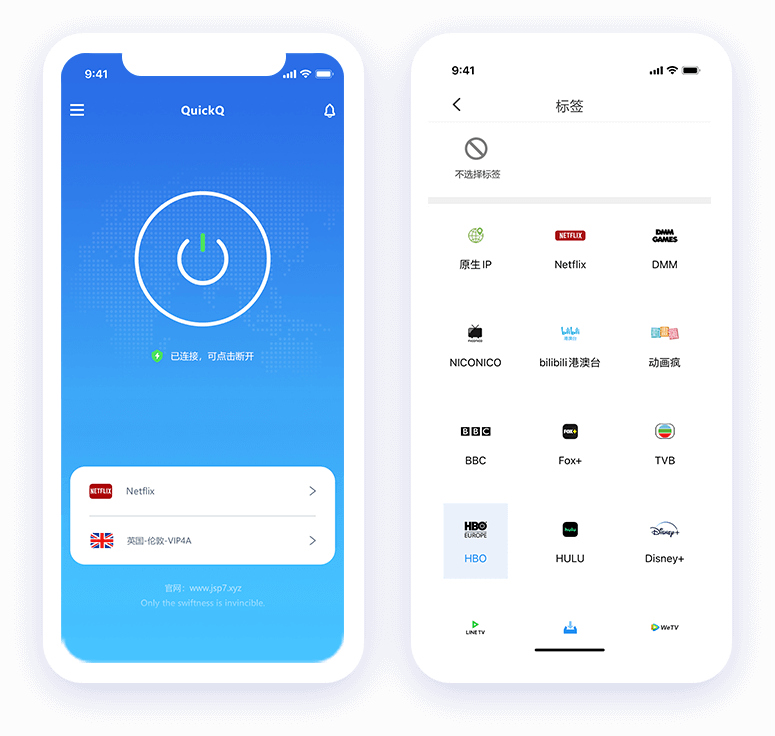
随着移动互联网的发展,越来越多的用户希望通过手机获得更优质的网络体验。QuickQ作为一款专业的网络优化工具,能够帮助安卓用户突破网络限制,享受更加流畅的上网体验。本文将详细介绍如何在安卓手机上下载并安装QuickQ应用。
准备工作
在开始下载之前,请确保您的设备满足以下要求:
- 运行Android 6.0或更高版本的操作系统
- 设备存储空间至少有50MB可用空间
- 已连接到稳定的网络环境
- 已开启“允许未知来源应用安装”权限(如需要)
下载方法一:官方网站下载
这是最安全可靠的下载方式,具体步骤如下:
- 打开手机浏览器,访问QuickQ官方网站
- 在首页找到“下载”区域,点击“Android版”下载按钮
- 等待下载完成,通常APK文件会保存在“下载”文件夹中
- 下载完成后,系统会自动提示安装,或者您可以手动前往文件管理器找到下载的APK文件
下载方法二:第三方应用商店
如果您无法访问官网,也可以通过以下第三方平台下载:
- Google Play商店(部分地区)
- 华为应用市场
- 小米应用商店
- 应用宝、360手机助手等知名应用商店
请注意,为了确保安全性,建议优先选择官方渠道下载。
安装步骤详解
下载完成后,按照以下步骤完成安装:
- 找到下载的APK文件,点击开始安装
- 系统可能会提示“未知来源应用”,请点击“设置”并允许安装
- 阅读并同意用户协议和隐私政策
- 点击“安装”按钮,等待安装进度完成
- 安装完成后,点击“打开”即可启动QuickQ
首次使用设置
初次启动QuickQ时,您需要完成以下设置:
- 注册或登录账户(可选择游客模式)
- 根据向导完成基础网络配置
- 选择合适的服务器节点
- 测试连接速度和稳定性
常见问题及解决方法
在下载安装过程中,您可能会遇到以下问题:
问题1:无法安装APK文件
解决方案:检查是否已开启“允许未知来源应用安装”权限,在设置→安全中开启此选项。
问题2:下载速度过慢
解决方案:切换至WiFi网络环境,或选择网络信号较好的时段进行下载。
问题3:安装后无法打开应用
解决方案:重启设备后再次尝试,或检查设备内存空间是否充足。
安全提醒
为了保障您的设备安全,请注意以下事项:
- 务必从官方渠道下载应用,避免安装恶意软件
- 定期更新至最新版本,获取最新的功能和安全补丁
- 不要随意授予应用不必要的权限
- 如发现异常情况,请及时联系官方技术支持
总结
通过以上步骤,您就可以成功在安卓手机上安装并使用QuickQ了。QuickQ以其卓越的性能和简便的操作,为用户提供稳定高效的网络连接服务。如果您在使用过程中有任何疑问,欢迎随时查看我们的帮助文档或联系客服团队。
现在就开始您的优质网络体验之旅吧!